
Opis ustawień pozwalających na połączenie komputera z systemem Windows XP do bezprzewodowej sieci komputerowej eduroam.
Otwieramy Panel sterowania i wybieramy Połączenia sieciowe
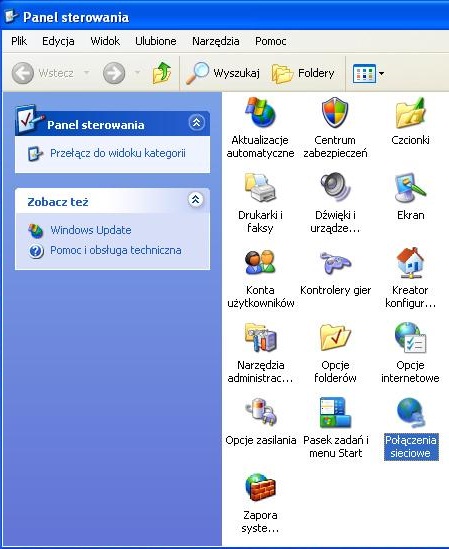
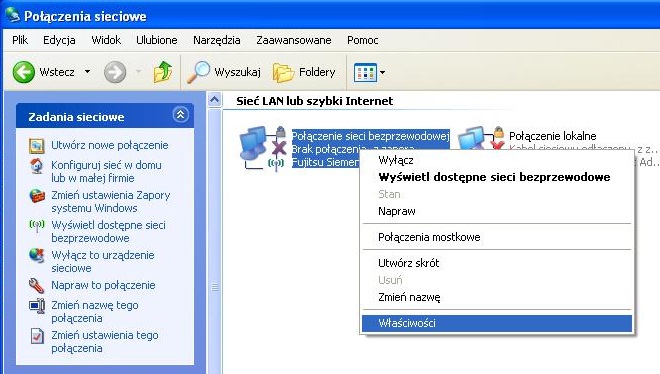
Następnie klikamy prawym klawiszem na Połączenie sieci bezprzewodowej a potem na Właściwości
W kolejnym oknie przechodzimy do zakładki Sieci bezprzewodowe i naciskamy na Dodaj…

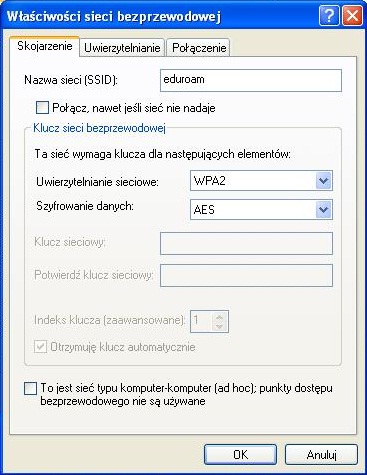
Następnie w zakładce Skojarzenie wypełniamy pola jak w oknie poniżej i przechodzimy do zakładki Uwierzytelnianie
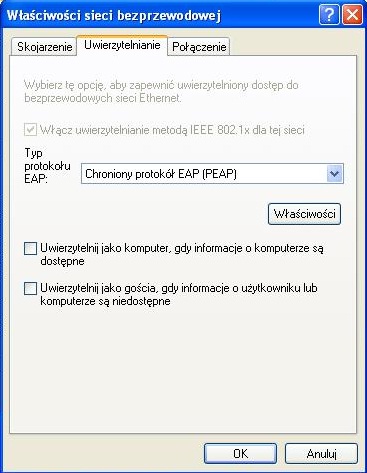
Tutaj również ustawiamy pola jak poniżej, klikamy Właściwości
i wypełniamy pola jak poniżej.
( UWAGA! Jeżeli certyfikat „DigiCert Assured ID Root CA” nie jest wyświetlany na liście certyfikatów,
to instalujemy go /do pobrania poniżej/ )

Pozostając dalej w tym samym oknie wchodzimy w opcję Konfiguruj…
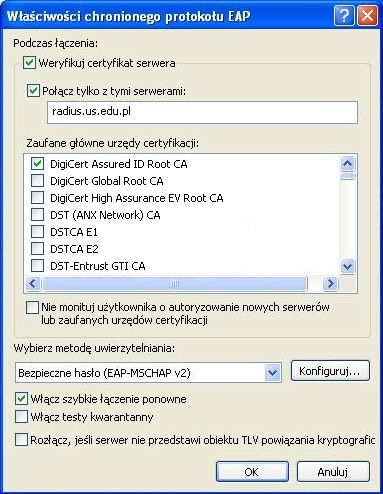
i ustawiamy ją jak na poniższym obrazku.

Następnie potwierdzamy wszystkie otwarte okna przyciskiem OK.
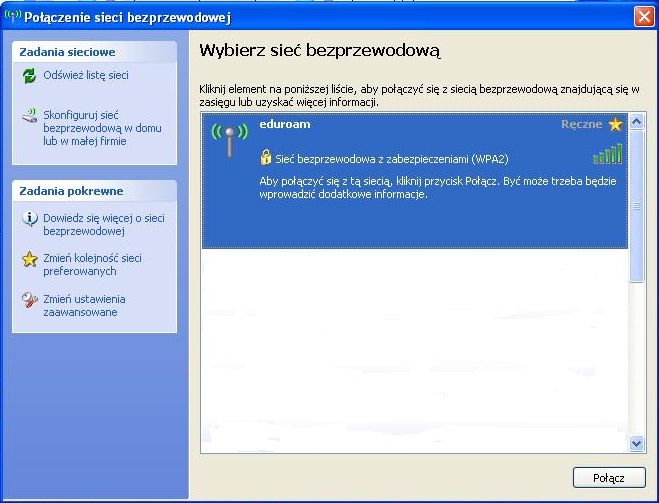
W prawym dolnym rogu klikamy ikonkę połączenia sieciowego,

i powinno pojawić się okno jak poniżej, zaznaczamy sieć eduroam i naciskamy Połącz
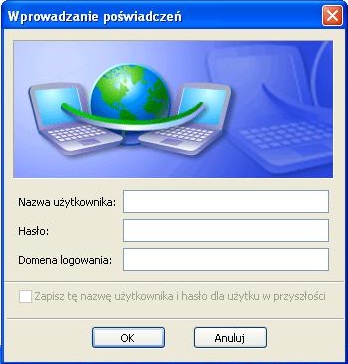
Pojawi się okienko Wprowadzanie poświadczeń, tu wprowadzamy swoje dane do zalogowania wg następujących zasad, a mianowicie w pole Nazwa użytkownika wpisujemy:
- imie.nazwisko@us.edu.pl – pracownicy UŚ
- identyfikator@us.edu.pl lub alias@us.edu.pl – studenci UŚ
- id@realm (czyli tak jak w swoich macierzystych jednostkach) – pozostali użytkownicy eduroam spoza UŚ.
W pole Hasło wpisujemy swoje hasło, natomiast pole Domena logowania zostawiamy puste.
Jeśli wszystko wprowadziliśmy poprawnie powinien pojawić się poniższy dymek w prawym dolnym rogu ekranu, a tym samym dostęp do Internetu.

Sieć eduroam została zapamiętana przez system Windows, następne połączenia z nią powinny odbywać się automatycznie.